|
Offline Clients |

Offline
Clients به منظور سهولت
مدیریت کلاینتهای تک کاربره آفلاین تحت مدیریت سرور، میتوانید
آنها را در زیر شاخه Managed
Computers مشاهده نمایید. با کلیک بر روی نام Offline Clients ، کلاینتهای تک کاربره آفلاین تحت سرور را در قسمت مرکزی پنجره اصلی مشاهده خواهید
نمود. ü
اطلاعات نمایش داده شده از کلاینتهای
تک کاربره آفلاین تحت سرور ، مشابه اطلاعاتی است که در Managed Computers نمایش داده میشود. ü
منوی کلیک راست برای کلاینتهای تک کاربره آفلاین
تحت سرور ، مشابه منوی کلیک راست
برای کلاینتها در Managed Computers میباشد
که به تفصیل توضیح داده شد. در این
قسمت امکان ایجاد فایل نصب کلاینتهای تک کاربره آفلاین
وجود دارد. ایجاد فایل نصب کلاینتهای تک
کاربره آفلاین : 1-
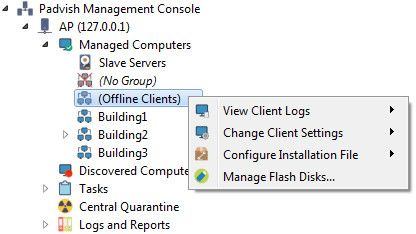
با کلیک راست بر روی Offline Clients و انتخاب Configure Installation Fileفایل نصب محصول را جهت پیکرهبندی
انتخاب و بارگذاری نمایید. 2-
با انتخاب Change Client Settings تنظیمات مورد نظر خود و سطح
دسترسی را برای کلاینتهای محصول تعیین نمایید.(تنظیمات
تنها برای محصولاتی اعمال میشود
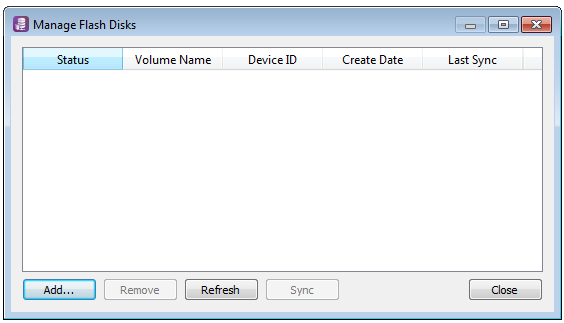
که مجوز آنها فعال باشد.) 3- با انتخاب Manage Flash Disks پوشه حاوی فایل نصب را بر روی
Flash Disk مورد نظر قرار دهید . §
Add: از طریق این گزینه میتوانید
Flash Disk مورد نظر را اضافه نمایید. §
Remove:
از طریق این گزینه میتوانید
Flash Disk اضافه شده را حذف نمایید. §
Refresh : از
طریق این گزینه میتوانید
لیست Flash Diskها را بهروز
نمایید. §
Sync:
با انتخاب این گزینه پوشه حاوی فایل نصب بر روی Flash Disk قرار میگیرد. پس از ایجاد پوشه حاوی فایل نصب ، Flash Disk را به کلاینتهای
تک کاربره آفلاین متصل نمایید و محصول را نصب نمایید.
بدین ترتیب محصولی را بر روی سیستم
کلاینت نصب خواهید نمود که از طریق سرور مدیریت میشود. به این معنی که از
طریق سرور فعالسازی، بهروزرسانی و کنترل
خواهد شد و پس از نصب، نام و اطلاعات مربوط به آن کلاینت در کنسول، در
قسمت Offline Clients اضافه خواهد شد. با انتخاب گزینه
View Clients Log در
منوی کلیک راست میتوانید کلیه وقایع کلاینتهای
تک کاربره آفلاین را مشاهده نمایید. ·
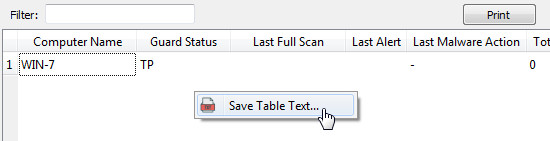
با کلیک
راست بر روی صفحه گروه، امکان ذخیره اطلاعات نمایش داده شده کلاینتهای
گروه وجود دارد. ·
Filter:
به منظور سهولت جستجوی کلاینتها در قسمت Offline Clients،
امکان جستجو براساس تمامی ستونها وجود دارد. ·
Refresh:
برای بهروز رسانی لیست مربوط به کلاینتها، کلید Refresh در قسمت بالای صفحه، در نوار منوی ابزار وجود
دارد. ·
Print:
با کلیک بر روی این گزینه، میتوانید اطلاعات
نمایش داده شده کلاینتها را پرینت نمایید.