پنجره اصلی > درخت کنسول > Managed Computers |
کامپیوترهای تحت مدیریت سرور- Managed Computers اولین قسمت از درخت کنسول، Managed Computers است.
در این قسمت نام و اطلاعات مربوط به کلاینتهایی نمایش
داده میشود که تحت مدیریت سرور میباشند. Managed
Computers دارای چهار زیر شاخه Slave، No Group، Offline
Clientsو گروهها
میباشد. با کلیک بر روی Managed Computers
در درخت کنسول، صفحه Managed
Computers در قسمت
مرکزی نمایش داده میشود. با نصب هر یک از محصولات تحت پشتیبانی
سرور مدیریتی پادویش، بر روی کلاینتهای
درون شبکه، نام و اطلاعات کلاینتهای موردنظر در Managed
Computers نمایش داده
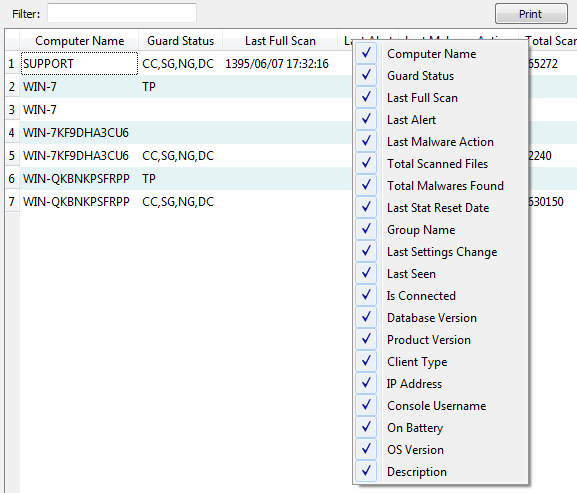
میشود. این اطلاعات شامل موارد زیر میباشد: -
نام کلاینت -
وضعیت
نگهبان -
زمان آخرین
پویش کامل -
زمان آخرین
هشدار -
زمان عمل
انجام شده بر روی بدافزار -
مجموع فایلهای
پویش شده -
مجموع
بدافزارهای پیدا شده -
زمان آخرین
صفر شدن آمار -
نام گروه
کلاینت -
آخرین
تغییر تنظیمات -
آخرین
زمان دیده شدن کلاینت -
وصل بودن یا
نبودن کلاینت -
نسخه پایگاه
داده بدافزارها -
نسخه محصول
نصب شده بر روی کلاینت -
نوع محصول -
آدرس آی
پی کلاینت -
نام کاربر
کنسول -
کاربر با
باطری است یا خیر -
توضیحات
-
نسخه سیستمعامل
کلاینت تمامی اطلاعات نمایش داده شده از کلاینتها،
با کلیک راست بر روی نوار بالای هر کدام از ستون اطلاعات، در یک
منو نمایش داده میشوند و کاربر میتواند به دلخواه نمایش
هر یک از آنها را حذف یا اضافه نماید. با کلیک
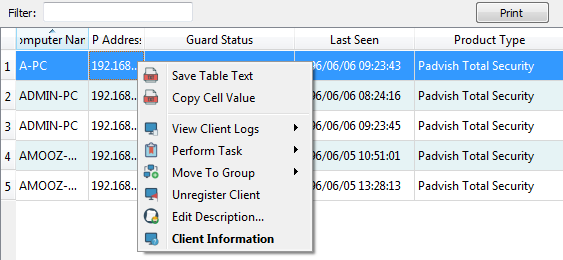
راست بر روی نام هر یک از کلاینتهای درون Managed
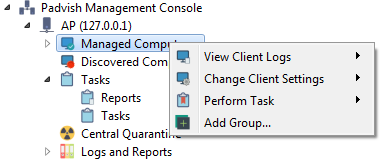
Computers، منویی نمایش داده
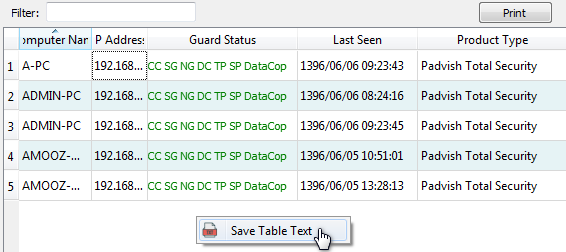
میشود که شامل گزینههای زیر میباشد: · ذخیره متن جدول: با انتخاب گزینه Save table text
میتوانید اطلاعات نمایش داده شده در جدول را در
مسیر موردنظر خود ذخیره نمایید. همچنین میتوانید
بر روی صفحه Managed Computers کلیک
راست نموده و گزینه Save table text را انتخاب نمایید.
·
Copy Cell Value: با انتخاب این گزینه میتوانید اطلاعات
هر سلول را کپی نمایید. ·
مشاهده وقایع و گزارشها :با انتخاب گزینه
View Client Logs میتوانید وقایع
ثبت شده مربوط به کلاینت انتخاب نموده را مشاهده نمایید. ·
انتقال کلاینت به گروه :
با انتخاب گزینه Move to Group و انتخاب نام گروه، میتوانید
کلاینت(های) انتخاب شده را به گروه موردنظر انتقال دهید. ·
قطع ارتباط کلاینت با سرور: با انتخاب گزینه Unregister Client میتوانید ارتباط کلاینت(های)
انتخاب شده را با سرور قطع نمایید. ü
قابل ذکر است که با قطع ارتباط کلاینت با سرور، کد فعالسازی کلاینت
حذف شده، آزاد میشود و شما میتوانید از آن کد فعالسازی
برای کلاینت دیگری استفاده نمایید. ·
ویرایش توضیح مربوط به کلاینت: با انتخاب گزینه
Edit Description میتوانید برای کلاینت
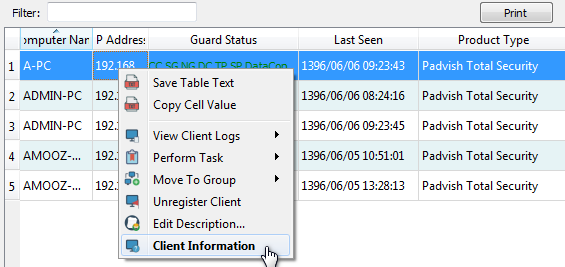
انتخاب شده، توضیح قرار دهید و یا آن را ویرایش نمایید. · اطلاعات کلاینتها: با انتخاب
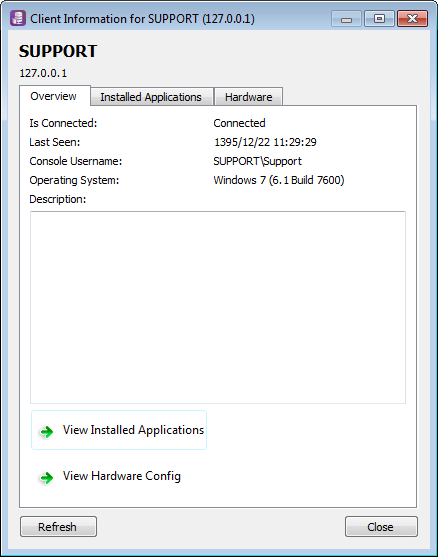
گزینه Client Information میتوانید جزئیات
مربوط به کلاینت مورد نظر را مشاهده نمایید.همچنین با
دوبار کلیک نمودن بر روی کلاینت مورد نظر میتوانید
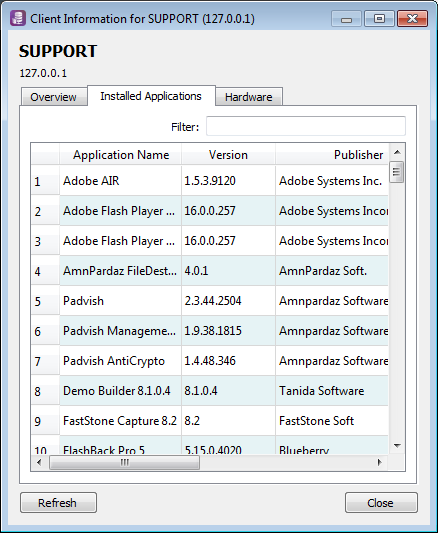
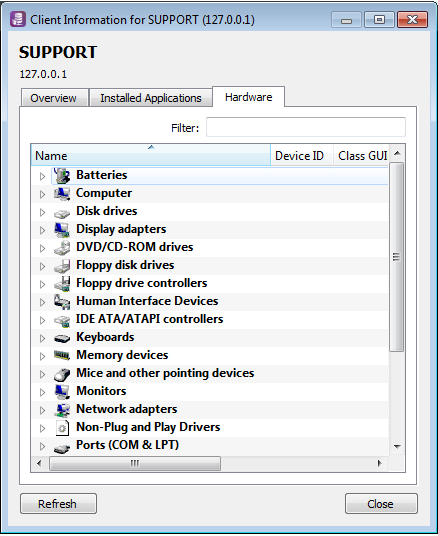
جزئیات آن را مشاهده نمایید. این جزئیات شامل سه برگه میباشد: o Overview: اطلاعات کلی کلاینت
شامل نام کلاینت، آدرس آیپی کلاینت، وضعیت اتصال
کلاینت، آخرین اتصال کلاینت، نام کاربری ، نسخه سیستم
عامل و توضیحات نمایش داده میشود. o Installed Application: اطلاعات برنامههای نصب شده
شامل نام برنامه، نسخه برنامه، نام شرکت منتشر کننده برنامه، کلید، اولین
و آخرین زمان دیده شده و موجود بودن یا نبودن برنامه نمایش
داده میشود. o Hardware: اطلاعات ابزارهای متصل شده به
کلاینت شامل نام ابزار ، ID ابزار ،
کلاس GUID، نوع باس GUID، وضعیت اتصال،
اولین و آخرین زمان دیده شده
و موجود بودن یا نبودن ابزار نمایش داده میشود. نکته: در برگههای Installed
Aplication و Hardware امکان جستجو بر اساس تمامی ستونها
وجود دارد. · ذخیره متن جدول: با انتخاب گزینه Save table text
میتوانید اطلاعات نمایش داده شده در جدول را در
مسیر موردنظر خود ذخیره نمایید. همچنین میتوانید
بر روی صفحه Managed Computers کلیک
راست نموده و گزینه Save table text را انتخاب نمایید.
·
Filter:
به منظور سهولت جستجوی کلاینتها در قسمت Managed Computers، امکان جستجو بر اساس تمامی ستونها وجود دارد. ·
Refresh:
برای بهروز رسانی لیست مربوط به کلاینتها، کلید Refresh در قسمت بالای صفحه، در نوار منوی ابزار
وجود دارد. ·
Print:
با کلیک بر روی این گزینه، میتوانید اطلاعات
نمایش داده شده کلاینتها را پرینت نمایید. ü
قابل ذکر است که با کلیک راست بر روی نام هر یک از کلاینتهای
گروههای ایجاد شده و no group
و Offline Clients نیز، منویی
شامل اجزاء بیان شده در بالا نمایش داده میشود. موارد موجود در منوی کلیک راست Managed Compute: