تنظیمات > مدیریت کاربران کنسول |
مدیریت کاربران کنسول در
کنسول مدیریتی پادویش، این امکان وجود دارد که
کاربر مدیر، میتواند کاربر یا کاربران دیگری را
برای استفاده از کنسول، با دسترسی موردنظر خود، تعیین نماید.
کاربران (با دسترسیهای محدود) امکان دسترسی به User
Manager را ندارند. در
صورتی که کاربری دسترسی مدیریت کاربران را نداشته
باشد، گزینه User manager
به change password تغییر مییابد. در
این قسمت نحوه اضافه نمودن کاربر و مدیریت کاربران اضافه شده به
کنسول، توضیح داده شده است. برای
اضافه نمودن کاربر جدید به کنسول: 1-
بر روی
کلید مربوط به مدیریت کاربران در منوی
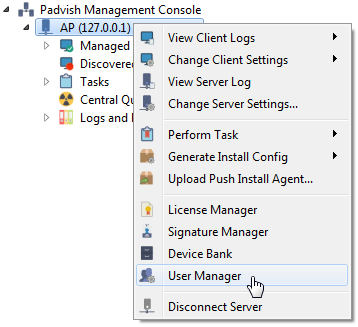
ابزار کلیک نمایید و یا بر روی نام سرور کلیک
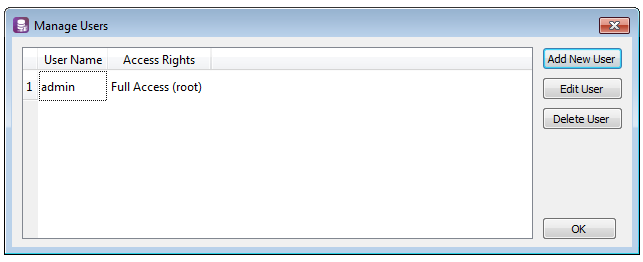
راست نموده و گزینه User Manager را انتخاب نمایید. همانطور که مشاهده میکنید، کاربر مدیر (Admin) در پنجره مربوط به مدیریت کاربران نمایش
داده میشود. ü
تمامی کاربران تعریف شده برای سیستم نیز، در این
قسمت نمایش داده میشوند. 2-
Add New User: با کلیک
بر روی این کلید، میتوانید کاربر جدید اضافه
نمایید. ü توجه داشته
باشید که امکان اضافه نمودن دو کاربر با یک نام مشابه وجود ندارد. o
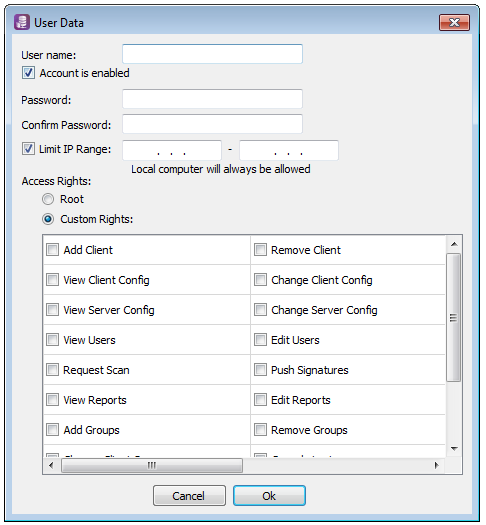
User name: نام کاربر را در این قسمت
وارد نمایید. o
Account is enabled: با انتخاب این گزینه، کاربر موردنظر فعال
میشود. o
Password:
رمز عبور کاربر را وارد نمایید. o
Confirm Password: مجددا رمز عبور را وارد نمایید. o
Limit IP Range: با استفاده از این گزینه و تعیین نمودن IP Range، کاربر میتواند
فقط از طریق محدوده آی پی تعریف شده، بر روی کنسول
لاگین نماید. ü
توجه داشته باشید که این محدودیت تنظیم IP Range، فقط بر روی شبکه قابل اعمال است و بر روی
سیستم محلی (سیستمی که سرور بر روی آن نصب شده
باشد) اعمال نمیشود. به این معنا که، کاربر برای ورود به کنسول
نصب شده بر روی سیستمی که سرور بر روی آن است، هیچ
محدودیتی نخواهد داشت. 3- در قسمت Access Rights، نوع دسترسی کاربر را تعیین نمایید. o
Root:
کاربر Admin است که تمامی
مجوزها را دارد. با انتخاب این گزینه کاربر موردنظر، کاربر ادمین
بوده و محدودیت دسترسی نخواهد داشت. o
Custom Rights: با انتخاب این گزینه،
میتوانید نوع دسترسی کاربر موردنظر را محدود نمایید.
با انتخاب هر یک از موارد نمایش
داده شده دسترسی کاربر موردنظر را انتخاب نمایید. §
Add Client: مجوز اضافه نمودن کاربر §
Remove Client: مجوز حذف نمودن کاربر §
View Client Config: مجوز مشاهده تنظیمات کلاینتها §
Change Client Config: مجوز تغییر تنظیمات کلاینتها §
View Server Config: مجوز مشاهده تنظیمات سرور §
Change Server Config: مجوز تغییر تنظیمات سرور §
View Users:
مشاهده لیست کاربران §
Edit Users
: ویرایش کاربران §
Request Scan: مجوز درخواست اسکن §
Push Signatures: مجوز درخواست بهروزرسانی §
View Reports: مجوز مشاهده گزارشها §
Edit Reports: مجوز ویرایش گزارشها §
Add Groups
: اضافه نمودن گروه §
Remove Groups : حذف نمودن گروه §
Change Client Group
: تغییر کلاینتهای گروه §
Console Login: مجوز لاگین بر روی کنسول §
Request Push Install : درخواست نصب از راه دور §
Upload Agent : بارگذاری فایل agent §
Request Audit : درخواست اجرای audit §
Upgrade Client
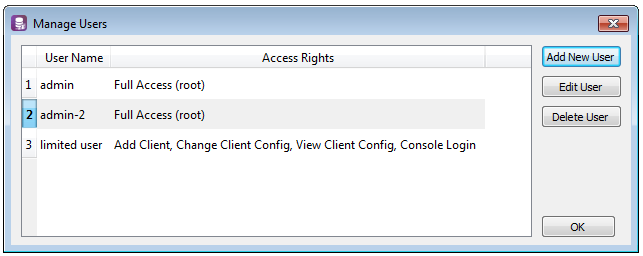
: ارتقاء کلاینتها 4- بر روی کلید Ok کلیک نمایید. کاربر جدید
در صفحه Manager User نمایش داده میشود. ·
Edit User: برای ویرایش،
کاربر موردنظر را انتخاب نموده و بر روی کلیدUser Edit کلیک نمایید. صفحه مربوط به ویرایش
کاربر نمایش داده میشود. میتوانید هر یک از موارد
موردنظر را ویرایش نموده و با کلیک بر روی کلید Ok تغییرات جدید را
اعمال کنید. ·
Delete User: برای
حذف هر کاربر، آن کاربر را انتخاب و بر روی کلید Delete User
کلیک نمایید. ü توجه داشته
باشید که امکان حذف آخرین کاربر
مدیر وجود ندارد.