|
Push Install |

نصب از راه دور- Push Install برای نصب از راه دور( Push Install ) محصول بر روی کلاینت، باید به این
شکل عمل نمایید: الف- Upload Push Install
Agent ابتدا نسخه Agent محصول را به ترتیب بیان
شده، در کنسول بارگذاری نمایید. 1.
نسخه Agent محصول موردنظر را از درون CD مربوط به محصول، بر روی سیستم خود کپی
کنید. 2.
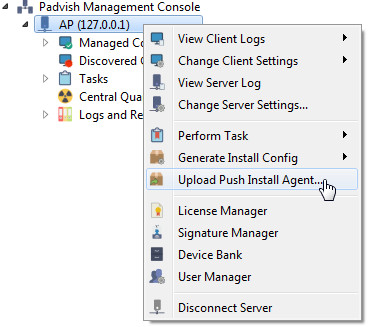
بر روی نام سرور کلیک راست نموده و گزینه Upload Push Install Agent را انتخاب نمایید. با انتخاب گزینه Upload Push Install Agent پنجره زیر نمایش داده خواهد
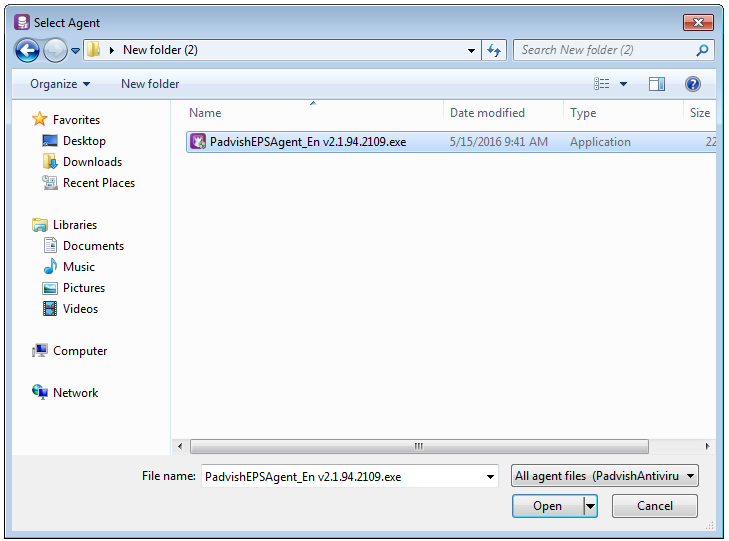
شد. 3. در پنجره نمایش داده شده،
نسخه Agent محصول را انتخاب و بر روی کلید
Open کلیک نمایید. با انجام مراحل بیان شده، محصول موردنظر به لیست محصولات، در صفحه
انتخاب محصول، در مراحل Push Install اضافه خواهد شد. ب- Push Install پس از بارگذاری نسخه Agent محصول، به ترتیب بیان شده در زیر، مراحل Push Install را انجام دهید: 1. از چند طریق میتوانید
Push Install را انتخاب نمایید. ·
بر روی کلید مربوط به Push
Install در منوی ابزار کلیک
نمایید و یا بر روی نام سرور کلیک راست نموده و از
طریق گزینه Perform Task، Push Install را انتخاب نمایید. ·
بر روی Managed Computers کلیک راست نموده
و از طریق گزینه Perform Task، Push Install را انتخاب نمایید. ·
بر روی Discovered Computers یا Task کلیک راست نموده و از طریق گزینه Create Task، Push Install را انتخاب
نمایید. با انتخاب Push Install، پنجره خوش آمدگویی به Push Install نمایش
داده خواهد شد. بر روی کلید Next کلیک
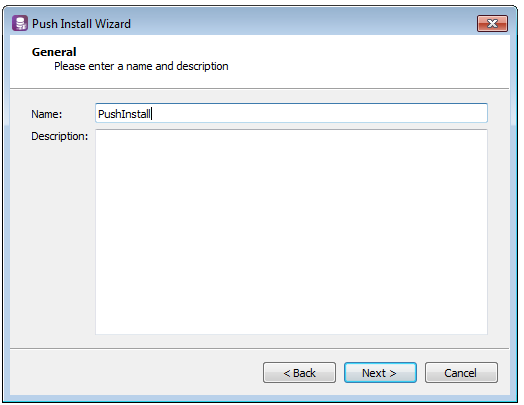
نمایید. 2. نام و توضیح موردنظر را وارد نموده و بر
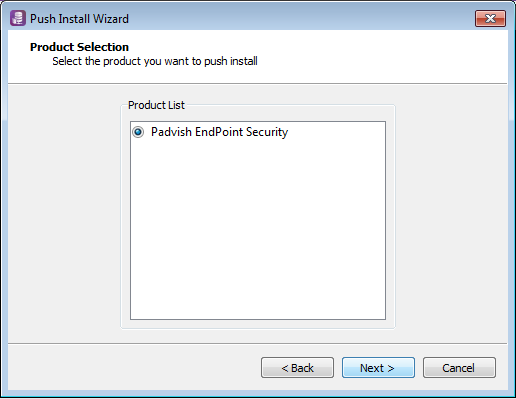
روی کلید Next کلیک نمایید. 3. در قسمت Product list نام محصول موردنظر را
انتخاب کنید و بر روی کلید Next کلیک نمایید. 4. از طریق پنجرهای که نمایش داده میشود، میتوانید
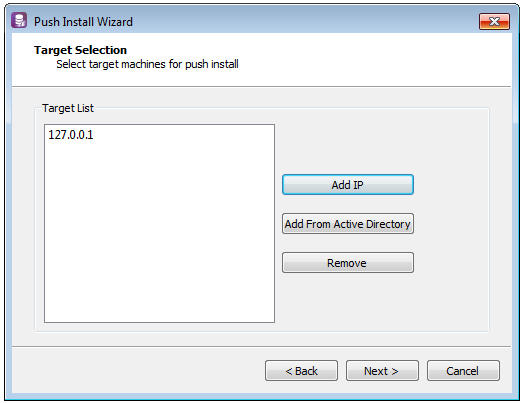
کلاینتهایی که تمایل دارید محصول منتخب بر روی
آن نصب شود را انتخاب نمایید. از دو طریق میتوانید کلاینتها را
اضافه نمایید. ·
Add IP:
از طریق مشخص نمودن IP و در بعضی
موارد نام کلاینت با انتخاب Add IP میتوانیدIP کلاینت(های) موردنظر
را از چهار روش نمایش داده شده به سیستم اعلام نمایید. o
Single در صورت انتخاب گزینه Single میتوانید
نام یا IP یک کلاینت که میخواهید
محصول موردنظر بر روی آن نصب شود را وارد کنید. o
IP subnet با انتخاب این گزینه میتوانید IP subnet تعیین نمایید. o
IP range با انتخاب این گزینه میتوانید یک
IP range برای تعیین
کلاینتهای مقصد وارد نمایید. o
IP list با انتخاب این گزینه میتوانید IP همه کلاینتهای موردنظر خود را به صورت دستی وارد نمایید. ·
Add from active directory: از طریق انتخاب آنها از Active directory با انتخاب گزینه Add from active directoryنامDomain ، نام Domain controller، نام کاربری و رمز عبور
درخواست خواهد شد. با وارد نمودن اطلاعات درخواست شده، لیست کلاینتهای
عضو Active directory
نمایش داده خواهد شد. با فشردن کلید
Select All میتوانید
تمامی کلاینت ها را انتخاب نمایید.
با انتخاب این کلید، Select All تبدیل به Clear All می شود که با انتخاب آن تمامی کلاینت ها از حالت "انتخاب شده" خارج می شوند. o
به منظور جستجوی سریع کلاینتهایی که نام آن ها را میدانید، با وارد نمودن یک یا
چند حرف از نام آن کلاینتها در قسمت Filter میتوانید نام آن کلاینتها
را مشاهده و انتخاب نمایید. 5.با انتخاب هر یک از کلاینتها از هر دو طریق
بیان شده و فشردن کلید Add selected
computers،
کلاینتهای منتخب به لیست کلاینتهایی که
محصول موردنظر بر روی آنها نصب خواهد شد، اضافه میشوند. 6.با فشردن کلید Next
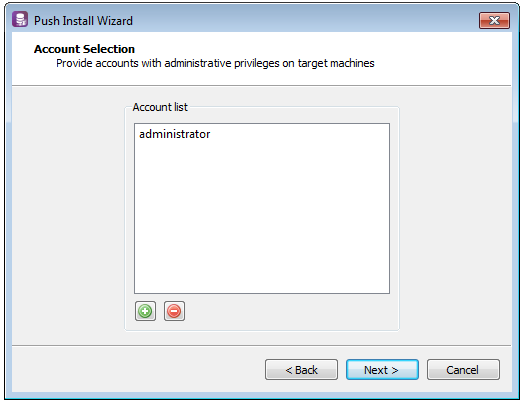
پنجرهای نمایش داده میشود که میتوانید نام
کاربری که اجازه انجام عمل Push Install را بر روی سیستمهای
انتخاب شده دارد، با کلید + اضافه نمایید. ü
در صورت استفاده از روش Add from active
directory نام کاربری که برای مشاهده کلاینتهای عضو Active directory وارد نمودهاید، به صورت خودکار به
این لیست اضافه خواهد شد. در صورتی که کاربر اضافه شده، دسترسی
برای انجام عمل Push Install را داشته باشد، نیازی
به اضافه نمودن کاربر دیگری نخواهد بود و میتواند با کلید
Next به مرحله بعدی برود. 7.با فشردن کلید +، برای اضافه نمودن هر کاربر،
نام کاربر، رمز عبور، تکرار رمز و نام دامین درخواست خواهد شد. 8.با وارد نمودن اطلاعات درخواست شده و فشردن کلید Add کاربر موردنظر اضافه خواهد شد. بر روی کلید
Next کلیک نمایید. ü
در صورت تمایل برای حذف یک کاربر در این لیست،
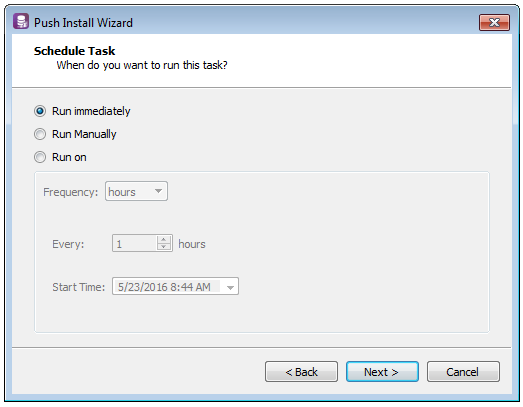
با انتخاب نام آن کاربر و فشردن کلید - ، آن کاربر حذف خواهد شد. 9.نوع اجرای Push Install را تعیین نمایید. §
با انتخاب گزینه Run immediately، کار موردنظر(نصب
از راه دور) بلافاصله پس از ایجاد شدن، اجرا میشود. §
با انتخاب گزینه Run Manually، کار
موردنظر(نصب از راه دور) ایجاد شده، اما اجرا نخواهد شد و میتوانید
در لیست کارها آن را به صورت دستی اجرا نمایید. اجرای
کار ایجاد شده به تفصیل در Run Task توضیح داده شده است. §
با انتخاب گزینه Run On میتوانید زمانها و دورههای
موردنظر خود را برای اجرای کار انتخاب کنید. 10.با فشردن کلید Next،
Task موردنظر ایجاد خواهد شد. 11.پس از ایجاد Task، پیغام موفقیت آمیز ایجاد کار موردنظر نمایش داده خواهد شد. کار ایجاد
شده به لیست کارهای ایجاد شده
اضافه خواهد شد و اگر در حال اجرا باشد درصد پیشرفت آن را مشاهده خواهید
کرد. گزارش مربوط به اجرا و تکمیل شدن کار، در گزارش
کارهای ایجاد شده(Reports) قابل مشاهده میباشد.