|
مدیریت مجوزها |

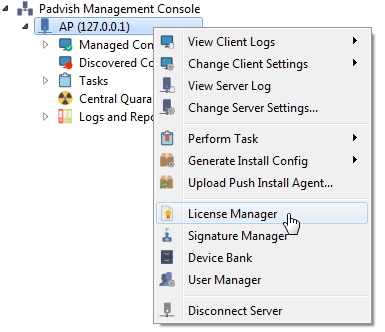
مدیریت مجوزها کاربر از دو طریق
میتواند وارد صفحه مدیریت مجوزها شود. 1-
کلیک بر
روی کلید مدیریت مجوزها درون منوی
ابزار 2-
کلیک راست بر روی نام سرور و انتخاب گزینه
License manager با
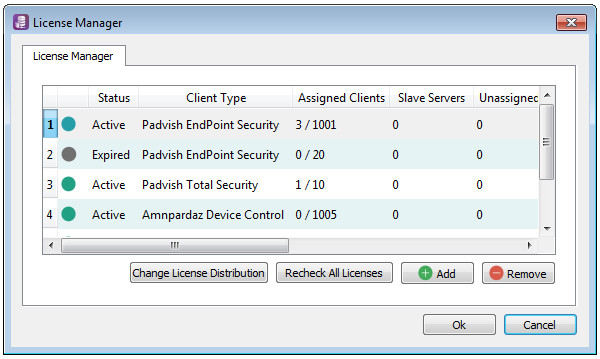
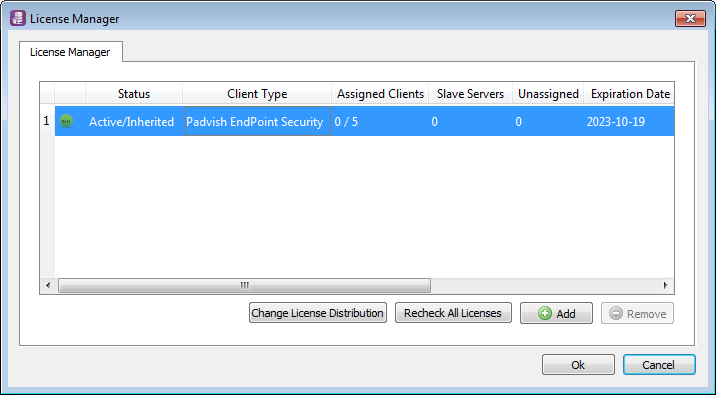
ورود به صفحه مدیریت مجوزها، لیست مجوزهای اضافه شده نمایش
داده میشود. اطلاعات نمایش
داده شده از مجوزها، شامل وضعیت مجوز، نوع محصول، تعداد مجوز، تعدادمجوزهای
اختصاص داده شده به Slave Server
ها ، تعداد مجوزهای اختصاص داده نشده،تاریخ انقضاء
مجوز و شماره سریال مجوز میباشد. ü
با کلیک راست بر روی صفحه License
Manager
و انتخاب گزینه Save table text، میتوانید
اطلاعات مربوط به مجوزها را در مسیر دلخواه ذخیره نمایید. ·
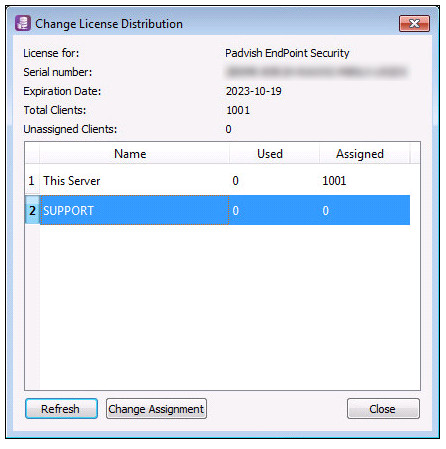
Change License Distribution: با استفاده از این قسمت میتوانید
به هر سرور تعدادی مشخص مجوز اختصاص دهید. در صورتی که سرور Master باشد میتوانید
به Slave Server های آن نیز مجوز
اختصاص دهید. o
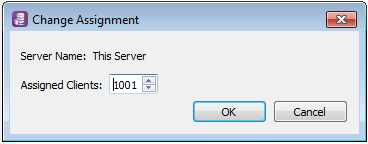
Change
Assignment:
با انتخاب این گزینه میتوانید تعداد مجوزهای
اختصاص داده شده را تغییر دهید. o
Refresh: برای بهروز رسانی لیست
مجوزهای اختصاص داده شده ، کلید Refresh در قسمت پایین صفحه
وجود دارد. ü
پس از اختصاص دادن مجوز به Slave Server امکان مشاهده مجوز در License Manager سرورهای زیر دست وجود دارد. قابل
ذکر است به دلیل inherit
بودن Slave Server ها امکان حذف مجوز وجود ندارد. ·
Recheck All
License : با استفاده از این قسمت میتوانید تمامی
مجوزها را چک نمایید. این قسمت برای افزایش تعداد
مجوزها کاربرد دارد. برای این کار با خرید مجوز اضافه و انتخاب
این گزینه، تعداد مجوزها را افزایش دهید. چک کردن مجوزها
به دو صورت آنلاین و آفلاین
امکانپذیر میباشد. o
چک کردن مجوزها
به روش آنلاین (Online): به
این ترتیب برای چک کردن مجوزها به صورت آنلاین کافی است پس از فشردن کلید Recheck All Licenses و وارد شدن در صفحه مربوط به چک نمودن مجوزها، کلید
Recheck Online را فشار دهید.
به این ترتیب پیغام انجام آن نمایش داده خواهد شد. o
چک کردن مجوزها
به روش آفلاین (Offline): برای چک نمودن مجوزها به روش آفلاین ابتدا باید بر
روی کلید Generate Recheck Request کلیک نمایید. سپس فایل ایجاد شده
را ذخیره و به شرکت بدهید. پس از دریافت فایل دیگری
از شرکت، آن را بر روی سیستم خود ذخیره نموده و با کلیک
بر روی کلید Upload Recheck Key آن فایل را درون برنامه بارگذاری
نمایید. به این ترتیب روند چک نمودن مجوزها به صورت آفلاین به اتمام خواهد رسید. ·
Add License
: از طریق این کلید میتوانید مجوز جدید
اضافه نمایید که این بخش در فعالسازی
محصول شرح داده شد. ·
Remove: از طریق این کلید میتوانید مجوز اضافه شده را
حذف نمایید. ü
با حذف مجوز مورد نظر تعداد کلاینتهای بدون مجوز نمایش
داده میشود.