|
Ip Range |

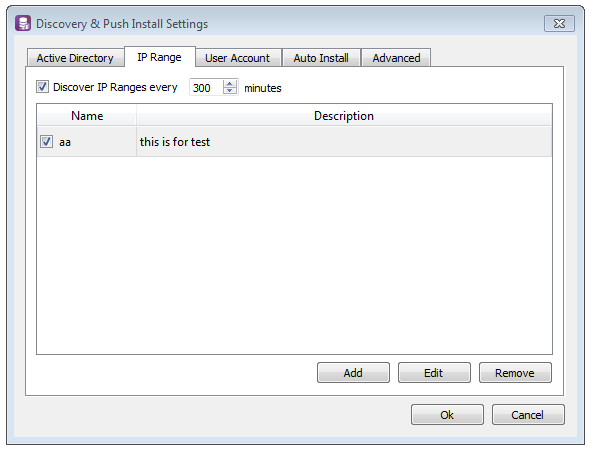
IP Range در این قسمت میتوانید به
منظور شناسایی کلاینتهای موجود در شبکه، محدوده آی
پیهای موجود در شبکه را اضافه نمایید. این پنجره شامل لیست IPهای اضافه شده میباشد. امکان
اضافهکردن آی پی جدید، حذف و ویرایش کاربر، در این
لیست وجود دارد. ·
Discover IP Range every: با انتخاب این گزینه
میتوانید زمانبندی موردنظر خود را برای اجرای دورهای
discovery روی لیست آی
پیهای اضافه شده، تعیین نمایید. ·
Add: با انتخاب گزینه Add میتوانید
آی پی (های) جدید را اضافه نمایید. ·
Edit: با انتخاب آی پی (های)
موردنظر و با استفاده از کلید edit میتوانید
اطلاعات مربوط به آن آی پی (های) را ویرایش نمایید. ·
Remove: با انتخاب آی پی
(های) موردنظر و با استفاده از کلید remove میتوانید
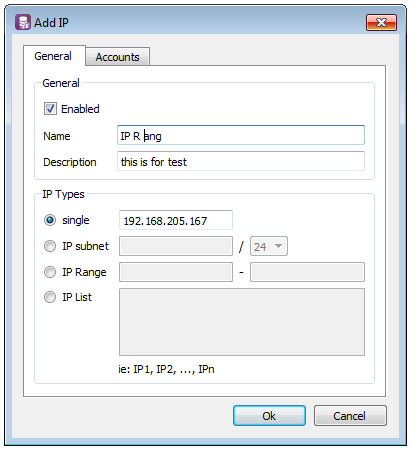
آن آی پی (های) را حذف نمایید. با انتخاب گزینه Add: برگه General: 1-
اطلاعات درخواست شده را
وارد نمایید. o
Enabled: با انتخاب این گزینه تنظیمات
مربوط به آی پیهای اضافه شده اعمال میشود. o
Name: در قسمتName نام
موردنظر را وارد نمایید. o
Description: در
قسمت Description توضیح دلخواه خود را وارد نمایید. o
IP
Types: در این قسمت میتوانیدIP کامپیوتر(های) موردنظر را از چهار
روش، تعیین نمایید. §
Single در
صورت انتخاب گزینه Single میتوانید نام و یا
IP یک کامپیوتر که میخواهید
نرمافزار موردنظر بر روی آن نصب شود را وارد کنید. §
IP subnet با
انتخاب این گزینه میتوانید IP subnet تعیین نمایید. §
IP range با
انتخاب این گزینه میتوانید یک IP range برای تعیین کامپیوترهای
مقصد وارد نمایید. §
IP list با
انتخاب این گزینه میتوانید IP همه کامپیوترهای موردنظر خود را به صورت دستی
وارد نمایید. 2-
بر روی کلید ok کلیک نمایید.
ü
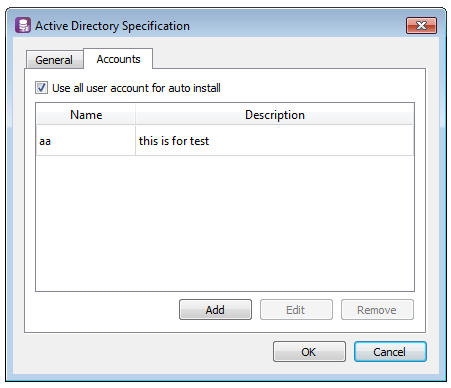
تمامی آی پی(های) اضافه شده، در صفحهی IP Range نمایش داده میشود. برگه Accounts: در این بخش لیست Accountهای موجود نمایش داده میشود
که با انتخاب هر کدام میتوانید امکان عمل discovery و push install را برای آن کاربر
فعال نمایید. o
Use all user account for auto install : با
انتخاب این گزینه امکان عمل discovery و push install برای تمامی Account های موجود فراهم میشود. o
Add: با انتخاب این گزینه میتوانید
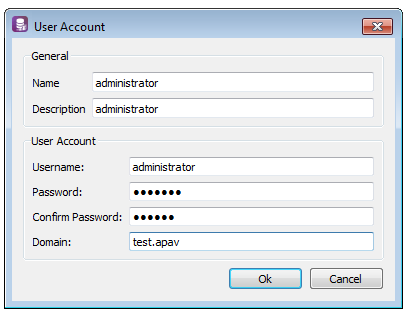
کاربر جدید اضافه نمایید. 1-
اطلاعات درخواست شده
را وارد نمایید. §
Name: نام کاربر جدید را
وارد نمایید. §
Description: توضیح موردنظر را درج
کنید. §
User Name, Password: نام کاربری و رمز عبور کاربر جدید را وارد نمایید. §
Domain: نام دامین را وارد کنید. 2- پس از وارد نمودن اطلاعات، بر روی کلید ok کلیک کنید. ü
لیست کاربران اضافه شده، در صفحه Account نمایش داده میشوند. o
Edit:
با انتخاب کاربر موردنظر و کلیک بر روی گزینه
edit
میتوانید اطلاعات مربوط به کاربر را ویرایش
نمایید. o
Remove:
با انتخاب کاربر موردنظر و کلیک بر روی گزینه
delete
میتوانید اطلاعات مربوط به کاربر را حذف
نمایید.