|
تنظیمات کنترل ابزار |

·
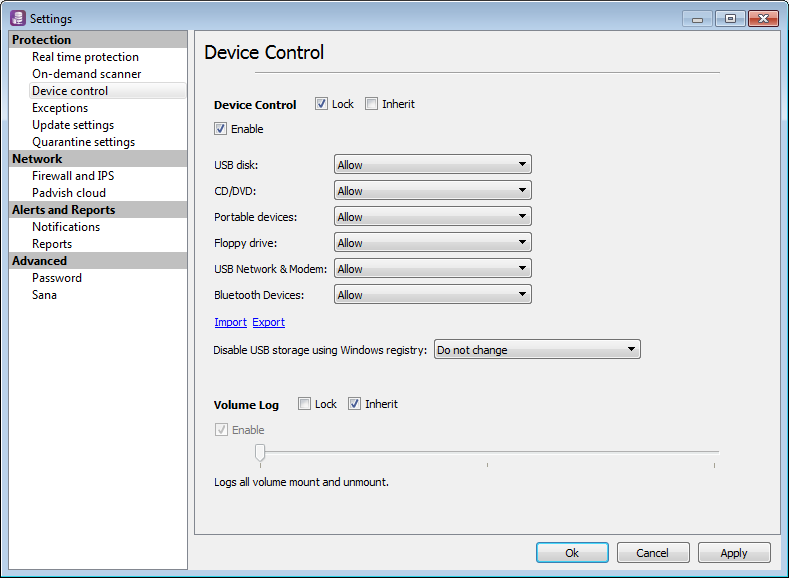
Enable:
با انتخاب این گزینه، کنترل ابزار پادویش فعال خواهد شد. پس از فعال نمودن کنترل ابزار، میتوانید
تنظیمات را برای هر یک از انواع ابزارهای زیر به
صورت جداگانه تعیین نمایید. -
دیسک یواسبی -
دیسک نوری -
دستگاههای
قابل حمل -
فلاپی
درایو -
مودم و کارتهای
شبکه یو اس بی -
بلوتوث قواعد مربوط به
ابزارها، شامل "مجاز"، "فقط دستگاههای مورد اعتماد"،
"همه غیر مجاز"، "نوشتن فقط در دستگاههای مورد
اعتماد" و "استفاده از قواعد پیشرفته" میباشد. برای
هر ابزار، در قسمت مربوط به ابزار، میتوانید قاعده موردنظر خود را تعیین
نمایید. o
مجاز: با
انتخاب قاعده مجاز، دسترسی به تمامی ابزارهای مورد اعتماد مشخص
شده مجاز میباشد. o
فقط دستگاههای
مورد اعتماد: با انتخاب این قاعده، دسترسی تنها به ابزارهای
مورد اعتماد مجاز خواهد بود. o
همه غیرمجاز:
با انتخاب این قاعده، تمامی دسترسیها به ابزار مورد نظر بسته میشوند. o
نوشتن فقط در
دستگاههای مورد اعتماد: با این انتخاب، از همهی ابزارها میتوانید
بخوانید ولی عمل نوشتن را تنها میتوان در ابزارهای مورد
اعتماد انجام داد. o
استفاده از
قواعد پیشرفته: با انتخاب این گزینه میتوانید در
صفحهی قواعد پیشرفتهی ابزار مورد نظر، قواعدی را تنظیم
نمایید. ü در صورت انتخاب هر یک از قواعد، به غیر از
"مجاز" و "همه غیرمجاز"، تعداد ابزارهای مورد
اعتماد در لینک روبروی هر ابزار نمایش داده میشود. ·
تنظیم
ابزارهای مورد اعتماد: همانطور که در بالا بیان شد، تعداد ابزار مورد
اعتماد برای هر یک از انواع ابزارها، نمایش داده میشود.
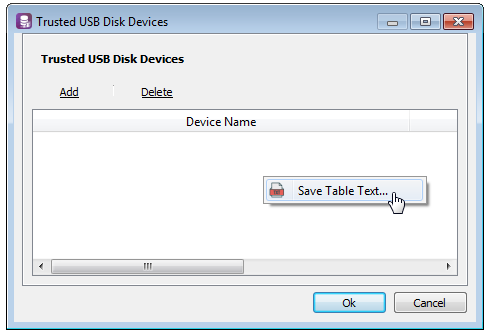
با کلیک بر روی آن لینک، پنجره مربوط به لیست ابزارهای
مورد اعتماد نشان داده میشود. در پنجره نمایش داده شده، میتوانید
ابزار مورد اعتماد دیگری را اضافه و یا حذف نمایید.
o
Add: افزودن
ابزار مورد اعتماد برای
افزودن یک ابزار مورد اعتماد بر روی گزینه "Add" کلیک نمایید.
صفحهای باز میشود که میتوانید ابزارهای متصل به
رایانه خود را مشاهده نمایید. برای افزودن ابزار مورد نظر
خود به لیست ابزارهای مورد اعتماد، آن را از لیست انتخاب کرده و
با زدن گزینه "قبول" آن ابزار به لیست ابزارهای مورد
اعتماد اضافه میشود. o
Add from
device bank:
اضافه نمودن ابزار مورد اعتماد از بانک ابزارها روش دیگری که برای افزودن ابزار مورد اعتماد میتوانید
استفاده نمایید ، اضافه نمودن ابزار از بانک ابزارها میباشد.
برای این منظور، بر روی لینک Add from
device bank کلیک نمایید. لیست
ابزارها نمایش داده میشود. ابزارهای موردنظر خود را در لیست
نمایش داده شده، انتخاب نمایید. به این ترتیب
ابزارهایی که از بانک ابزارها انتخاب نمودهاید، به لیست
ابزارهای مورد اعتماد اضافه میشود. o
Delete: حذف
یک ابزار مورد اعتماد برای حذف
یک ابزار مورد اعتماد، آن را از لیست انتخاب کرده و گزینه
"حذف" را کلیک نمایید. ü با کلیک راست بر روی صفحه لیست ابزارهای
مورد اعتماد، و انتخاب گزینه Save table text، میتوانید
اطلاعات نمایش داده شده را ذخیره نمایید. ·
تنظیم
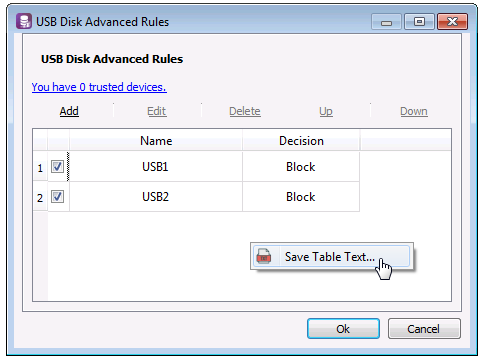
قواعد پیشرفته: با انتخاب قواعد پیشرفته، صفحه قواعد
ابزارها دیده می شود. هر قاعده شامل نام و تصمیم تعیین
شده برای آن میباشد. در بالای صفحه قواعد پیشرفته، لینک
تعداد ابزارهای مورد اعتماد نشان داده شده است که با کلیک بر روی
آن، پنجره ابزارهای مورد اعتماد نمایش داده میشود. ü با کلیک راست بر روی صفحه قواعد ابزارها، و
انتخاب گزینه Save table text، میتوانید
اطلاعات نمایش داده شده را ذخیره نمایید. در صفحه تنظیم قواعد پیشرفته،
میتوانید قاعده ی جدید اضافه نمایید و
قاعدههای تعیین شده را ویرایش و حذف کنید. o
Add: به
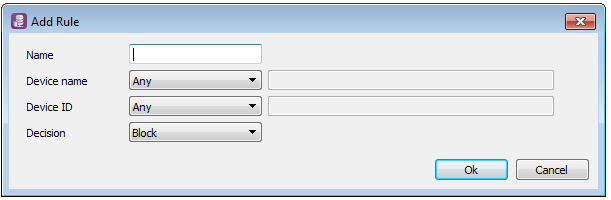
منظور ایجاد یک قاعده جدید روی دکمه "Add" کلیک نمایید. این
قسمت شامل تنظیمات مربوط به ابزاری می باشد که کاربر تمایل دارد برای دسترسی
به آن، قوانین موردنظر خود را اعمال نماید. §
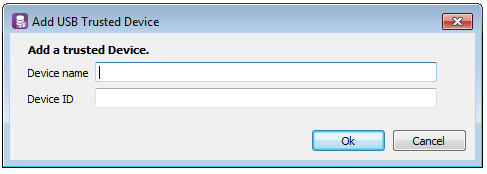
Name: قاعده
مورد نظر خود را نامگذاری نمایید. §
Device Name: نام ابزار موردنظر را وارد نمایید. §
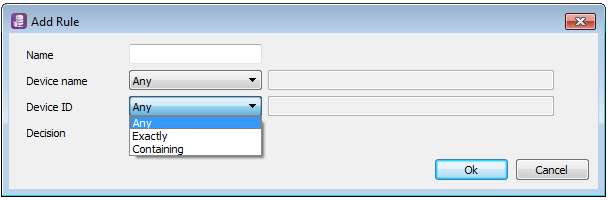
Device ID: شماره سریال ابزار موردنظر
را وارد نمایید. برای تعیین دو قسمت
فوق، سه گزینه برای انتخاب وجود دارد §
Any:
شامل تمام موارد. §
Exactly: تعیین دقیق همان
مورد که مدنظر میباشد، اعمال شود. به عنوان مثال برای Disk USBای که دقیقا همین
باشد. §
Containing:
فقط یک یا چند حرف، اعمال شود به عنوان مثال برای Disk USBای که شامل این حروف باشد. §
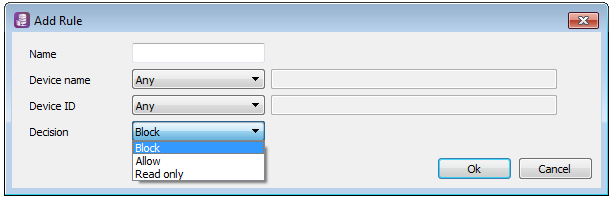
Decision: تعیین قانون برای ابزار موردنظر. §
Block:
دسترسی به آن ابزار وجود ندارد. §
Allow:
دسترسی کامل وجود دارد. §
Read only:
دسترسی فقط خواندن وجود دارد. ü
دسترسی فقط خواندنی، تنها برای حافظه یو اس بی
میباشد و برای دیگر ابزارها فقط دسترسی Allow و Block وجود دارد. o
Edit:
با استفاده از کلید ویرایش، میتوانید قاعده تعیین
نموده را ویرایش نمایید. o
Delete:
با استفاده از این گزینه میتوانید قاعده اضافه شده را
حذف نمایید. o
Up & Down: قواعد تعیین شده، به ترتیب برای
ابزار متصل شده چک شده و اولین قاعدهای که با ابزار متصل شده، همخوانی
داشته باشد اعمال میگردد. به همین منظور، میتوانید ترتیب
قواعد تعیین نموده را با کلیدهای Up و Down تغییر دهید. ·
Import/Export: با گزینه
export، امکان ذخیره قواعد مربوط به ابزارها و با گزینه
import، امکان وارد نمودن اطلاعات به قواعد ابزارها وجود دارد. ·
Disable USB
storage using Windows registry: از طریق این گزینه میتوانید
یو اس بی دیسک را از طریق رجیستری ویندوز
غیرفعال نمایید. §
Do not change: عدم تغییر قاعده ایجاد شده در رجیستری
ویندوز. به صورت پیشفرض این گزینه فعال میباشد. §
Configure windows to block USB disks: بستن همه یو اس بی ها
از طریق رجیستری ویندوز §
Configure windows to allow USB disks: باز نمودن همه یو اس بی
ها از طریق رجیستری ویندوز ü نکته قابل توجه این است که،در
صورت استفاده از این گزینه، امکان گزارشگیری از اتصال یو
اس بی ، وجود نخواهد داشت. ·
Volume Log: با استفاده از این قسمت میتوانید
با روشهای مختلف گزارشگیری درایوها را انجام دهید. ·
Enable:
با انتخاب این گزینه، امکان گزارشگیری درایو ها
فعال خواهد شد. پس از فعال نمودن گزارشگیری درایوها
میتوانید به سه روش گزارشگیری را انجام دهید. o
همهی اتصال و حذف درایوها را گزارشگیری نمایید. o همهی اتصال و حذف درایوها
به همراه نوشتن روی درایوهای خارجی را گزارشگیری
نمایید. این کارمیتواند باعث کندی در عملکرد سیستم
در قبال دارایوهای خارجی شود. o همهی اتصال و حذف درایوها
به همراه خواندن و نوشتن روی درایو
خارجی را گزارشگیری نمایید. این کارمیتواندباعث
کندی در عملکرد سیستم در قبال دارایوهای خارجی شود. در این قسمت
گزینه Inherit
و lock وجود دارد.
تنظیمات کنترل ابزار- Device control