|
سفارشی نمودن گزارش |

سفارشی
نمودن گزارش به منظور سفارشی نمودن گزارش، بر روی
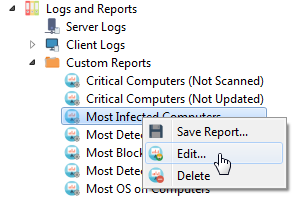
گزارش موردنظر در درخت کنسول، کلیک راست نموده و گزینه Edit
Report را انتخاب نمایید. پنجره
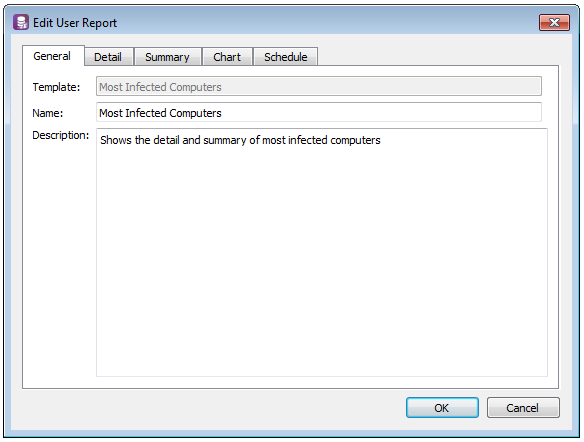
ویرایش گزارش دارای لبههای General، Detail، Summary، Chart و Schedule میباشد. لبه General Name: نام
موردنظر خود را وارد نمایید. Description: شرح
موردنظر خود را وارد نمایید. همانطور که بیان شد گزارشها دارای
سه قسمت جزئیات(detail)،
خلاصه(summary) و چارت
هستند؛ در این قسمت میتوانید هر بخش گزارش را در لبه مربوط به
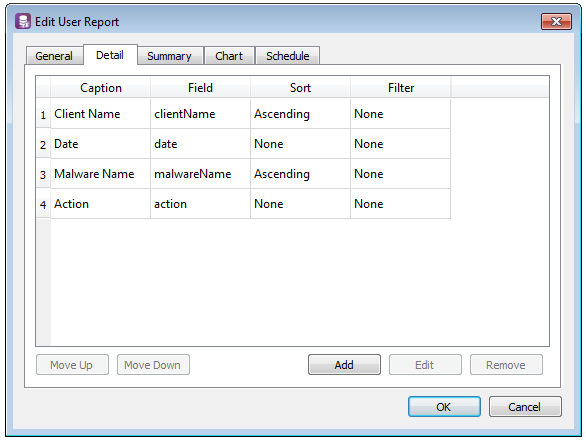
خود سفارشی نمایید. لبه Detail در لبه جزئیات، میتوانید
فیلدهای موردنظر ، نام فیلدهای انتخاب نموده، نوع مرتبسازی
نمایش هر فیلد و اعمال فیلتر بر روی هر فیلد انتخاب
شده را، برای نمایش در قسمت جزئیات(detail) گزارش،
تعیین نمایید. فیلدهایی قابل نمایش در detail، شامل
موارد زیر هستند: Group Name، Computer name، Last IP Address، User Name ، Last Update date، Last seen، Last full scan، Last alert date، Client ID، OS build، Scan days ago ·
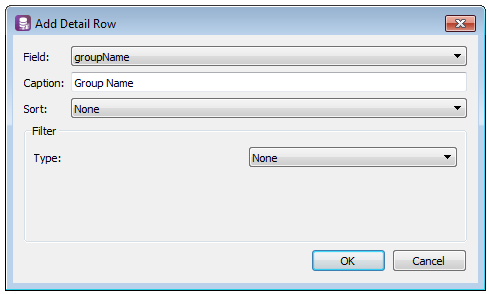
Add: با کلیک
بر روی این کلید، میتوانید فیلد جدید
اضافه نمایید. 1. Field: فیلد موردنظر خود را انتخاب نمایید. 2. Caption: نام موردنظر خود را برای فیلد انتخاب شده، تعیین
نمایید. 3. Sort: نوع مرتبسازی را برای فیلد موردنظر انتخاب
نمایید. قابل ذکر است، در صورتی که تمایلی به اعمال
مرتبسازی ندارید، گزینه none را
انتخاب نمایید. 4. Type: نوع فیلتر موردنظر خود را برای فیلد موردنظر
انتخاب نمایید. قابل ذکر است، در صورتی که تمایلی
به اعمال فیلتر ندارید، گزینه none را
انتخاب نمایید. 5. بر روی
کلید Ok کلیک نمایید. فیلد جدید ایجاد
شده و در لبه detail نمایش داده میشود. ·
Edit: با
انتخاب هر فیلد اضافه شده در لبه detail، و کلیک بر روی کلید edit، میتوانید
اطلاعات مربوط به آن فیلد را ویرایش نمایید. ·
Remove: با
انتخاب هر فیلد اضافه شده در لبه detail، و کلیک بر روی کلید delete، میتوانید
آن فیلد را حذف نمایید. · Move
Up & Move Down: با انتخاب هر فیلد اضافه شده در لبه detail، و
انتخاب کلید Move Up و Move Down میتوانید فیلد موردنظر را در
لبه detail جا به جا نموده و با این کار میتوانید
ترتیب قرارگیری فیلدها را در قسمت detail گزارش،
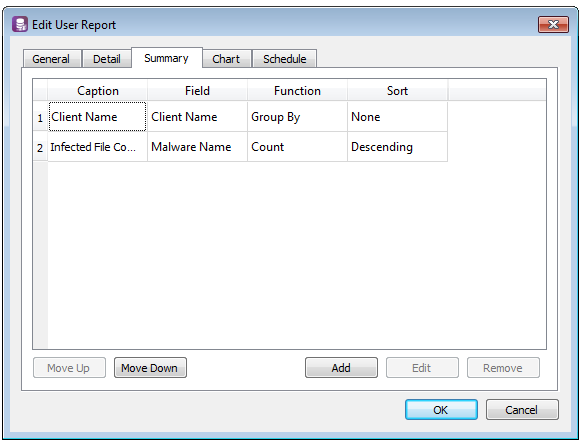
تعیین نمایید. لبه Summary لبه summary مربوط به فیلدهای
قسمت Summary
در گزارش بوده، بطوریکه با اضافه شدن از فیلدهای جدول
جزییات صورت گرفته و می توان انواع توابع تجمعی برای
گزارشگیری را بر آن اعمال نمود و گزارش های متنوع تولید
کرد. ·
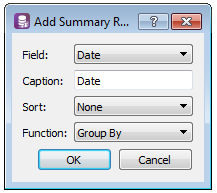
Add: با کلیک
بر روی این کلید، میتوانید فیلد جدید
اضافه نمایید. 1. Field: فیلد موردنظر خود را انتخاب نمایید. 2. Caption: نام موردنظر خود را برای فیلد انتخاب شده، تعیین
نمایید. 3. Sort: نوع مرتبسازی را برای فیلد موردنظر انتخاب
نمایید. قابل ذکر است، در صورتی که تمایلی به اعمال
مرتبسازی ندارید، گزینه none را
انتخاب نمایید. 4. Function: نوع تابع تجمعی را برای فیلد موردنظر خود
انتخاب نمایید. 5. بر روی
کلید Ok کلیک نمایید. فیلد جدید ایجاد
شده و در لبه summary نمایش داده میشود. ·
Edit: با
انتخاب هر فیلد اضافه شده در لبه summary ، و کلیک بر روی کلید
edit، میتوانید اطلاعات مربوط به آن فیلد را ویرایش
نمایید. ·
Remove: با
انتخاب هر فیلد اضافه شده در لبه summary، و کلیک بر روی کلید delete، میتوانید
آن فیلد را حذف نمایید. · Move
Up & Move Down: با انتخاب هر فیلد اضافه شده در لبه summary، و
انتخاب کلید Move Up و Move Down میتوانید فیلد موردنظر را در
لبه summary جا به جا نموده و با این کار میتوانید
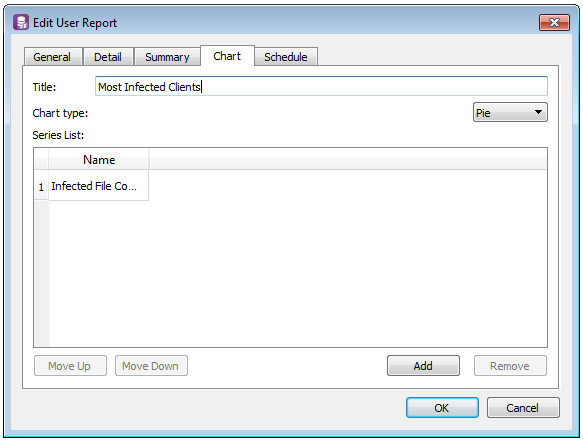
ترتیب قرارگیری فیلدها را در قسمت summary گزارش، تعیین نمایید. لبه Chart لبه chart مربوط به نمودار نمایش داده شده در گزارش میباشد. می
توانید نوع نمودار را مشخص نموده و مقادیر و طبقهبندیهای
نمودار را با انتخاب از جدول summary اضافه نمایید. ·
Title: عنوان موردنظر خود را برای نمودار گزارش تعیین
نمایید. ·
Chart type: نوع نمودار را انتخاب نمایید. سه نوع نمودار خطی،
میلهای و دایرهای میباشد. ·
Add: با کلیک
بر روی این کلید، میتوانید فیلد جدید
اضافه نمایید. ·
Remove: با
انتخاب هر فیلد اضافه شده در لبه Chart، و کلیک بر روی کلید delete، میتوانید
آن فیلد را حذف نمایید. · Move
Up & Move Down: با انتخاب هر فیلد اضافه شده در لبه Chart، و
انتخاب کلید Move Up و Move Down میتوانید فیلد موردنظر را در
لبه Chart جا به جا نموده و با این کار میتوانید
ترتیب قرارگیری فیلدها را در قسمت Chart گزارش، تعیین نمایید. لبه Schedule ·
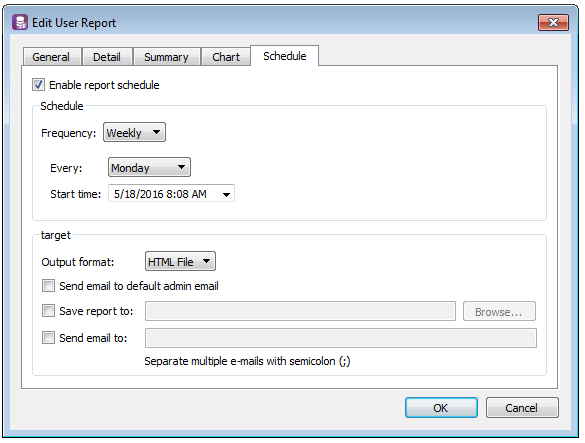
Enable report schedule: با انتخاب این گزینه، میتوانید زمانبندی
موردنظر خود را برای ارسال و نوع خروجی گزارش تعیین نمایید. Schedule ·
Frequency: دفعات تکرار گزارشگیری را تعیین نمایید. ·
Every: بازههای
تکرار برای گزارشگیری را تعیین نمایید. ·
Start time: زمان شروع گزارشگیری را تعیین نمایید. Target ·
Output format: فرمت خروجی گزارش را تعیین نمایید.
(HTML ، JSON ، XML) ·
Send email to default admin: با انتخاب این گزینه، گزارش در زمان مقرر به ایمیل
تنظیم شدهی ادمین ارسال خواهد شد. ·
Save report to: با انتخاب این گزینه، میتوانید آدرس
پوشه مقصد برای ذخیره گزارش تعیین نمایید.
قابل ذکر است که آدرس پوشه مقصد باید از طریق سرور قابل دسترس باشد. ·
Send email to: با انتخاب این گزینه میتوانید برای
گزارش، هر تعداد ایمیل ثبت نمایید، تا در زمان مقرر،
گزارش را دریافت نمایند.