|
داده بان |

دادهبان با این امکان نرمافزار میتوانید از
اطلاعات خود به صورت سریع، دائمی و سبک یک نسخه پشتیبان
تهیه نموده و از حذف آن به علت اتفاقات نرمافزاری محافظت نمایید.
با این امکان در صورتی که سیستم شما آلوده شود، اطلاعات محافظت
شده و قابل بازیابی میباشد. در هر قسمت برای تغییر تنظیمات
لازم است در صورت فعال بودن گزینه Inherit آن را غیرفعال نمایید تا تنظیمات پیشفرض
غیرفعال شود. Enable
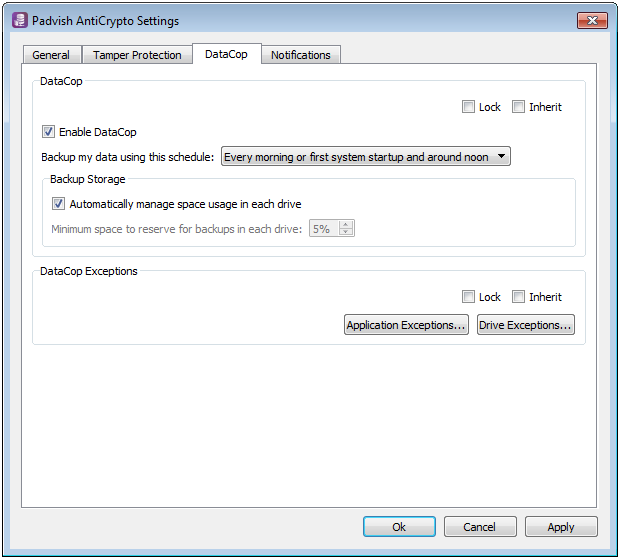
DataCop: فعال/غیرفعال
نمودن دادهبان ü
با فعال بود دادهبان پس
از تهیه هر نسخه از پشتیبان پیغامی مبنی بر اتمام
عمل پشتیبانگیری داده میشود Backup my data using this schedule: تعیین بازه زمانی برای تهیه
نسخه پشتیبانی دادهها · Every morning
or first system startup and around noon:
بازه زمانی پشتیبانگیری،
هر روز صبح با اولین روشن شدن سیستم و نزدیک ظهر باشد. ·
Every morning or first system startup: بازه زمانی
پشتیبانگیری، هر روز صبح با اولین روشن شدن سیستم
باشد. ·
When I choose: بازه زمانی پشتیبانگیری،
زمانی باشد که کاربر مشخص میکند. o
Create main backup at:
تعیین ساعت پشتیبانگیری اصلی ü در صورتی
که در زمان تعیین شده سیستم خاموش باشد، به محض روشن شدن سیستم
پشتیبانگیری انجام میشود. o
Create a
secondary backup at: تعیین ساعت پشتیبانگیری
برای بار دوم امکان مدیریت حجم اشغال شده روی هر درایو
سیستم وجود دارد در حالت پیش فرض مدیریت فضای ذخیرهسازی
شده بر عهده نرمافزار(به صورت خودکار) میباشد. در صورتی
که نیاز به تعیین حداقل فضای رزرو برای پشتیبانها
در هر درایو باشید میتوانید بر حسب درصد این میزان
را مشخص نمایید. ·
Automatically manage space usage in each drive: فعال/غیرفعال بودن مدیریت
خودکار حجم اشغال شده روی هر درایو سیستم ·
Minimum space to reserve
for backups in each drive: حداقل فضای اختصاص داده شده برای پشتیبانها
در هر درایو ·
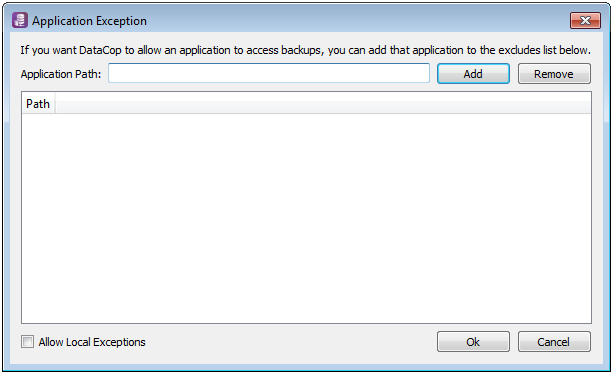
Application Exception: در صورتی که به برنامه خاصی
اعتماد دارید میتوانید اجازه دهید دادهبان آن را
استثناء کرده و از برنامه مورد نظر نسخه پشتیبان تهیه نکند. o
Add: در این صفحه مسیر برنامه مورد نظر خود را وارد
نموده و بر روی کلید Add کلیک
نمایید. به این ترتیب
برنامه به لیست استثنائات اضافه میشود. o
Remove: با انتخاب برنامه اضافه شده در لیست
و کلیک بر روی کلید Remove، برنامه مورد نظر از لیست
استثنائات حذف خواهد شد. o
Allow
Local Exception: با انتخاب این
گزینه اجازه اضافه نمودن استثناء، به کلاینت داده میشود. ü
در
صورتی که گزینه Allow Local Exception فعال
باشد، لیست استثنائات نمایش داده شده در سمت کلاینت، مجموعهای
از تمام استثنائات اضافه شده توسط مدیر شبکه و کلاینت میباشد. ·
Drive
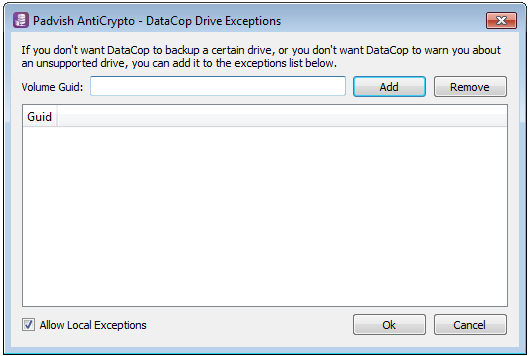
Exception: اگر نمیخواهید
دادهبان از درایو خاصی نسخه
پشتیبان تهیه کند، یا
دربارهی درایو پشتیبانی نشدهای به شما هشدار
بدهد، میتوانید آن درایو را به فهرست استثنائات اضافه نمایید. Add: در قسمت Volume Guid، آدرس
درایو مورد نظر خود را وارد نموده و بر روی کلید Add کلیک نمایید.(برای
مشاهده Guid درایو مورد نظر ، میتوانید
بر روی User Actions در زیر شاخه Client logs درخت
کنسول کلیک نمایید.) o
Remove: با انتخاب درایو اضافه شده در
لیست استثنائات و کلیک بر روی کلید Remove، درایو مورد نظر حذف خواهد
شد. o
Allow
Local Exception: با انتخاب این
گزینه اجازه اضافه نمودن استثناء، به کلاینت داده میشود. ü
در
صورتی که گزینه Allow Local Exception فعال
باشد، لیست استثنائات نمایش داده شده در سمت کلاینت، مجموعهای
از تمام استثنائات اضافه شده توسط مدیر شبکه و کلاینت میباشد.