|
تنظیمات محافظت مستمر |

تنظیمات محافظت مستمر پادویش نظارتی
پیوسته بر رایانهی شما دارد و از شما در برابر تهدیدات
بدافزاری محافظت میکند. در این قسمت میتوانید
عملکرد محافظت مستمر پادویش را تنظیم کنید. ·
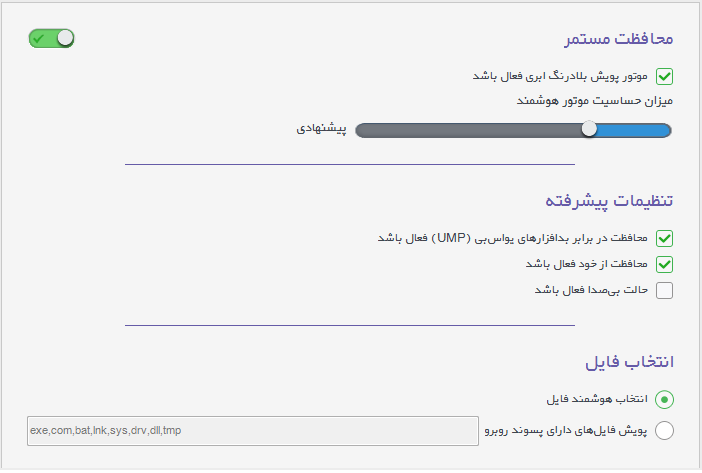
فعال/غیرفعال کردن محافظت مستمر: در همین صفحه میتوانید تعیین
کنید که محافظت مستمر فعال یا غیرفعال باشد. با انتخاب گزینه
"تنظیمات پیشرفته" وارد صفحه تنظیمات محافظت مستمر میشوید. ·
پویش بلادرنگ ابری: در این قسمت میتوانید
موتور پویش بلادرنگ ابری را برای محافظت مستمر فعال نمایید. ·
میزان حساسیت موتور هوشمند: موتور تشخیص هوشمند توانایی تشخیص
انواع جدید بدافزار را قبل از آنکه پایگاه امضا بهروز شود، دارد. در این قسمت میتوانید
میزان حساسیت موتور هوشمند را برای محافظت مستمر تنظیم
نمایید. هر چه میزان حساسیت
آن بالاتر باشد، احتمال تشخیص بدافزارهای جدید ناشناخته بیشتر
میشود، اما در عوض پیغامهای هشدار بیشتری نیز
نمایش داده خواهد شد. هر چه میزان حساسیت آن کمتر باشد، پیغامهای
هشدار کاهش یافته و کارکرد نرمافزار روانتر خواهد بود. برای اکثر
کاربران توصیه میشود که حساسیت این موتور روی کم
تنظیم شود تا میزان هشدارها و مزاحمت نرمافزار برای کاربر
حداقل شود، ضمن آنکه این موتور در حساسیت کم نیز توانایی
خوبی در تشخیص بدافزارهای جدید دارد. ·
تنظیمات پیشرفته: در این قسمت، در صورت فعال بودن
"محافظت در برابر بدافزارهای یواسبی (UMP) فعال باشد"، اگر فایلی از داخل دیسک
یواسبی بخواهد اجرا شود، از طریق پیغام کشویی
اطلاع داده میشود و از اجرای فایل جلوگیری میکند.
برای اجرای فایل باید ابتدا آن را داخل دیسک سخت کپی
کرده و سپس اجرا کنید. در غیر اینصورت اگر میخواهید
حتما فایل از یواسبی اجرا شود، گزینه "منع اجرای
برنامه از روی دیسک یواسبی" را در این قسمت غیرفعال
کنید. همچنین در صورت فعال بودن گزینه
"محافظت از خود فعال باشد"، از فایلهای موجود در پوشه نصب
پادویش، رجیسترهای پادویش، سرویس پادویش و
پردازههای پادویش محافظت صورت میگیرد. در این قسمت میتوانید
تنظیمات فعال بودن حالت بیصدا را نیز انجام دهید. ·
انتخاب فایل: در این قسمت میتوانید نوع فایلهایی
را که باید تحت محافظت مستمر قرار گیرد را از میان "انتخاب
هوشمند فایل" و "پویش فایلهای دارای
پسوند روبرو" انتخاب نمایید. با گذاشتن تیک "پویش فایلهای
دارای پسوند روبرو" کادر "پسوند فایل" روشن شده و میتوانید
پسوندهای مورد نظر را انتخاب نمایید. ·
عملکرد پیش فرض o
در صورت تشخیص یک تهدید: دو نوع عملکرد محافظت مستمر با اولویت
اول و دوم در برابر یافتن قطعی بدافزار را در اینجا میتوانید
تعیین نمایید. همچنین میتوانید
تعیین نمایید که قبل از انجام اعمالی که با اولویت
برای پویشگر مشخص میکنید، یک نسخه از فایلها
را در قرنطینه ذخیره نماید. در صورت برداشتن تیک مربوطه،
قرنطینه انجام نمیشود و در صورت حذف شدن دیگر هیچ نسخهای
از آن نگهداری نمیشود. o
مشکوک شدن به فایل: تصمیمگیری در
مواردی که محافظت مستمر مشکوک به یافتن فایلهای آلوده میباشد
میتواند به دو صورت خودکار یا با پرسش از کاربر صورت بگیرد. در
صورتی که گزینه "تصمیمگیری خودکار"
انتخاب شود، میتوانید دو نوع عمل را با اولویت اول و دوم
انتخاب نمایید که محافظت مستمر در صورت مشکوک شدن به یافتن
بدافزار به صورت خودکار انجام دهد. در صورت انتخاب گزینه "از من
بپرس"، در صورت مشکوک شدن به فایل از کاربر نوع تصمیمگیری
پرسیده میشود.